
Descarga Backup to Email – Copia de seguridad segura de archivos, almacenamiento gratuito basado en correo electrónico, herramienta fácil para Windows
Resumen
Backup to Email es una utilidad ligera para Windows que convierte cualquier buzón de correo en una unidad de copia de seguridad virtual. En lugar de depender de unidades USB externas, servicios en la nube o almacenamiento con suscripciones costosas, esta herramienta le permite enviar archivos directamente a su propia dirección de correo electrónico. Como los archivos se almacenan como adjuntos de correo regular, heredan las mismas medidas de seguridad que protegen su bandeja de entrada: una contraseña fuerte, autenticación de dos factores y conexiones cifradas (TLS/SSL).
El programa se integra sin problemas en el Explorador de Windows, añadiendo una entrada "Copia de seguridad a correo" al menú contextual. Con un solo clic derecho, puede enviar un documento, hoja de cálculo o foto a su bandeja de entrada, donde permanece inmediatamente accesible desde cualquier navegador web, portátil o dispositivo móvil. Si un archivo supera el límite típico de 10 MB para adjuntos, Backup to Email lo divide automáticamente en partes más pequeñas y proporciona una utilidad integrada de combinación para restaurarlos sin esfuerzo.
La solución es especialmente útil para usuarios que necesitan una copia de seguridad "siempre activa" que sea a la vez portátil y gratuita de tarifas de almacenamiento de terceros. Su interfaz minimalista requiere solo sus credenciales de correo y unas pocas preferencias opcionales, haciendo que la curva de aprendizaje prácticamente desaparezca. Ya sea que sea un escritor independiente que protege borradores, un pequeño empresario que salvaguarda facturas o un estudiante que guarda apuntes de clase, Backup to Email ofrece un método rápido, seguro y gratuito para mantener sus datos críticos al alcance de la mano.
Características principales
- Almacenamiento directo en buzón – los archivos se convierten en adjuntos de correo regular, protegidos por su contraseña de correo existente.
- Integración de un solo clic en el Explorador – una nueva entrada en el menú contextual le permite realizar copias de seguridad sin salir del Explorador de Windows.
- División automática de archivos – los adjuntos mayores de 10 MB se dividen en partes manejables para superar los límites comunes de correo.
- Herramienta integrada de combinación – restaura archivos divididos a su tamaño original con un solo clic.
- Accesibilidad multi-dispositivo – recupere sus copias de seguridad desde cualquier navegador web, tableta o smartphone que pueda acceder a su correo.
- Operación sin costo – el software es gratuito y solo utiliza el almacenamiento ya asignado a su cuenta de correo.
- Conexión segura – admite cifrado SSL/TLS tanto para enviar como para recibir adjuntos.
- Nombres de archivo personalizables – añada automáticamente fechas, etiquetas o nombres de proyectos al realizar copias de seguridad.
- Pie de carga ligero – el instalador mide menos de 2 MB y consume recursos del sistema mínimos.
- Comprobaciones automáticas de actualizaciones – mantiene el programa actualizado sin descargas manuales.
Estas características combinadas hacen de Backup to Email una solución únicamente conveniente para cualquier persona que ya dependa del correo electrónico para la comunicación diaria. Al aprovechar la naturaleza universal del correo, la herramienta elimina la necesidad de cuentas adicionales en la nube o medios físicos, ofreciendo al mismo tiempo un acceso fiable y bajo demanda a los archivos respaldados. Las utilidades de división y combinación automáticas son particularmente valiosas para usuarios que manejan regularmente archivos grandes de medios, presentaciones o extractos de bases de datos que de otro modo serían rechazados por servidores de correo estándar. Además, la integración con el Explorador de Windows significa que el proceso de copia de seguridad encaja naturalmente en los flujos de trabajo existentes, reduciendo la tentación de omitir la protección regular de datos.
Guía de instalación y uso
Instalación paso a paso
1. Descargue el instalador desde el sitio web oficial – el archivo se llama BackupToEmailSetup.exe y mide menos de 2 MB.
2. Ejecute el ejecutable con privilegios de administrador.
El instalador le guiará a través de un asistente típico, solicitando la carpeta de destino (predeterminada: C:\Program Files\BackupToEmail) y si desea un acceso directo en el escritorio.
3. Acepte el acuerdo de licencia y haga clic en "Instalar". El proceso suele completarse en menos de un minuto.
4.
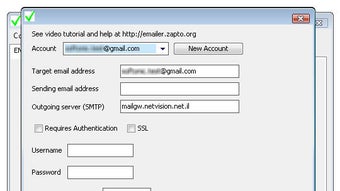
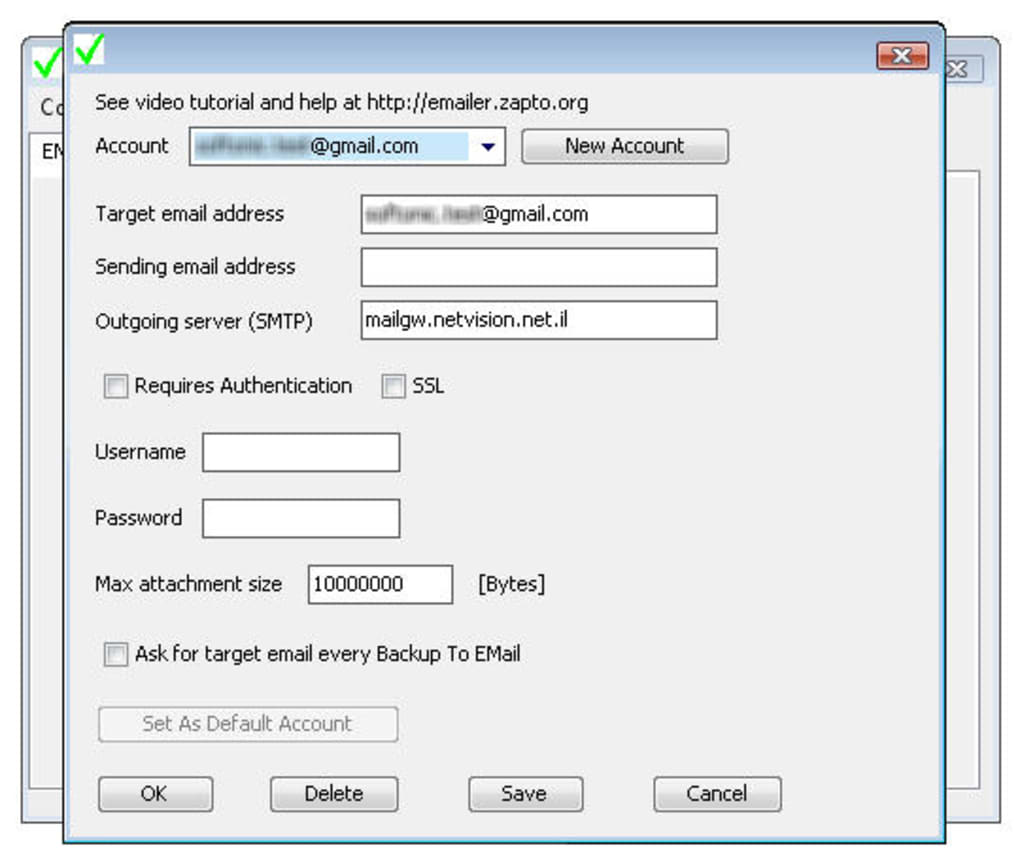
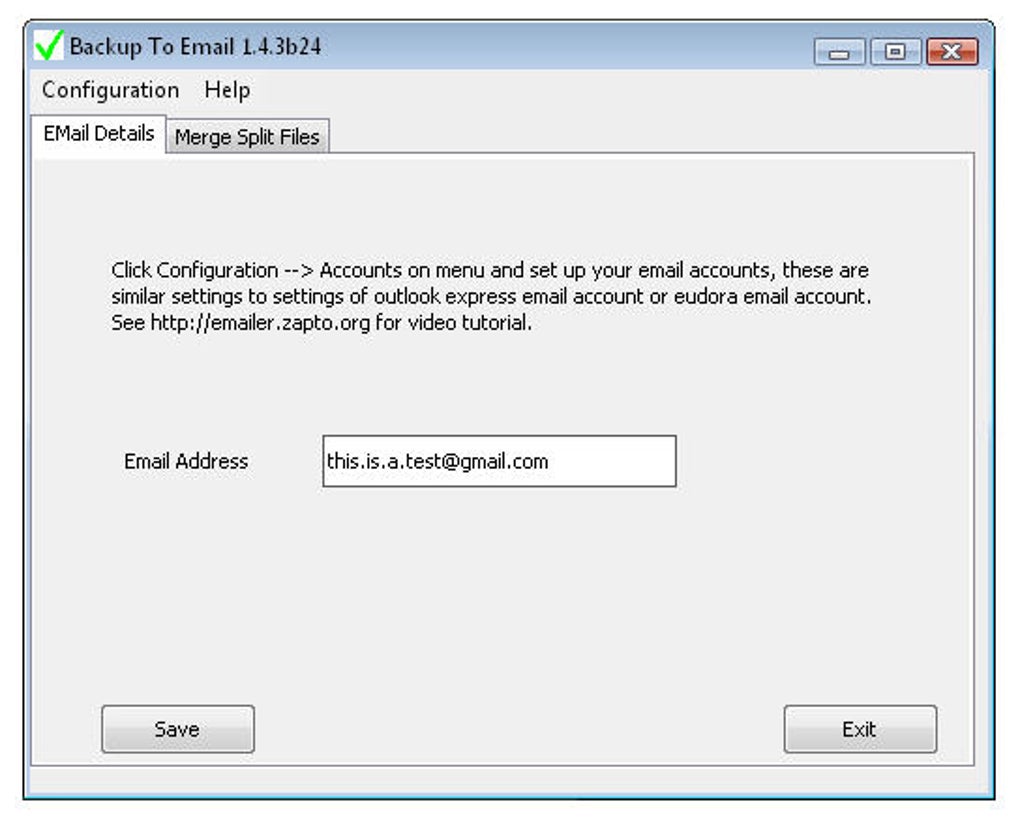
Inicie la aplicación tras la instalación. La ventana de primera ejecución le solicita su dirección de correo, contraseña (o contraseña específica de aplicación si utiliza autenticación de dos factores) y los detalles del servidor SMTP/IMAP. La mayoría de los principales proveedores (Gmail, Outlook.com, Yahoo) ya están prellenados; también puede introducir manualmente información de servidores personalizados para soluciones empresariales o autohospedadas.
5.
Pruebe la conexión usando el botón "Comprobar configuración". Si la prueba tiene éxito, haga clic en "Guardar" para almacenar la configuración de forma segura en el Administrador de credenciales de Windows.
Realizar copias de seguridad de archivos
Una vez configurado, Backup to Email añade una nueva entrada titulada "Copia de seguridad a correo" al menú contextual del clic derecho en el Explorador de Windows. Para respaldar un archivo, simplemente localícelo, haga clic derecho y elija la nueva opción. Aparece un pequeño diálogo que le permite añadir una nota o etiqueta opcional que se añadirá a la línea del asunto del correo.
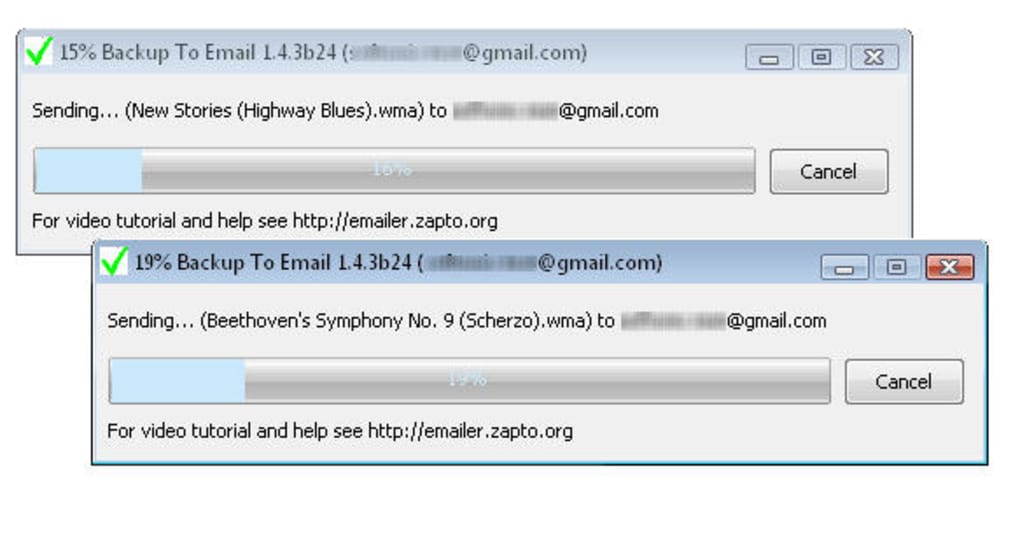
Haga clic en "Enviar", y el programa crea inmediatamente un correo con el archivo seleccionado como adjunto. Si el archivo supera los 10 MB, el software lo divide en múltiples partes, cada una enviada como un adjunto separado dentro del mismo hilo de correo. Verá una barra de progreso que indica el estado de carga.
El archivo original permanece intacto en su disco duro; la copia de seguridad existe únicamente en su buzón.
Recuperar archivos
Para recuperar un archivo respaldado, abra su cliente de correo (web o de escritorio) y localice el correo con la línea de asunto correspondiente. Si el archivo fue dividido, descargue todas las partes a la misma carpeta, luego inicie la utilidad "Combinar archivos" de Backup to Email. Seleccione la primera parte y la herramienta concatenará automáticamente los segmentos restantes, recreando el documento original. El archivo combinado puede guardarse en cualquier ubicación que desee. Para copias de seguridad de una sola parte, simplemente descargue el adjunto y ya está listo.
Todo el flujo de trabajo está diseñado para rapidez y simplicidad: desde la instalación hasta el uso diario, gasta segundos en lugar de minutos protegiendo datos importantes. Debido a que el software depende de su cuenta de correo existente, no hay credenciales adicionales que recordar, y puede aprovechar cualquier límite de almacenamiento incorporado en el correo (a menudo varios gigabytes) sin incurrir en costos adicionales.
Compatibilidad, ventajas y desventajas, y preguntas frecuentes
Compatibilidad del sistema
Backup to Email está diseñado exclusivamente para Windows 7, 8, 8.1, 10 y 11 (tanto de 32 bits como de 64 bits). El instalador utiliza APIs Win32 estándar, asegurando un funcionamiento fluido en sistemas heredados y en las últimas versiones de Windows. Aunque la funcionalidad principal no requiere .NET Framework, el módulo opcional de actualización automática utiliza .NET 4.6+, que ya está instalado en la mayoría de las máquinas modernas de Windows. Actualmente no existe versión nativa para móviles o macOS, pero la copia de seguridad basada en correo se puede acceder desde cualquier dispositivo que soporte protocolos de correo estándar (IMAP/SMTP), lo que significa que puede recuperar sus archivos desde Android, iOS, macOS o Linux sin necesidad de la aplicación nativa.
Ventajas
- Completamente gratuito – sin suscripciones ni cargos ocultos.
- Utiliza la seguridad existente del correo (contraseña, 2FA, TLS).
- Copia de seguridad de un solo clic directamente desde el Explorador de Windows.
- División automática para archivos mayores que los límites típicos de correo.
- Herramienta integrada de combinación que simplifica la restauración.
- Instalador ligero (menos de 2 MB) y bajo impacto en el sistema.
- Funciona con cualquier proveedor de correo que soporte SMTP/IMAP.
- No necesita cuentas de nube de terceros ni unidades externas.
- Fácil de configurar – solo se requieren credenciales de correo.
- Almacenamiento seguro en su propio buzón, no en un servidor remoto que usted no controla.
Desventajas
- Limitado a Windows; no existe cliente nativo para macOS ni Linux.
- Depende de los límites de tamaño de adjuntos de correo (umbral de división de 10 MB).
- La capacidad de almacenamiento de copia de seguridad depende de la cuota de su cuenta de correo.
- No hay versionado – cada copia de seguridad crea un nuevo hilo de correo.
- No es ideal para archivos extremadamente grandes (de varios GB) que excedan los límites del buzón.
Preguntas frecuentes
¿Puedo usar Backup to Email con servidores de correo corporativos?
Sí. El diálogo de configuración permite introducir manualmente las direcciones de servidores SMTP y IMAP/POP3, puertos y configuraciones de cifrado, por lo que puede conectarse a Exchange local, Office 365 u cualquier otro servidor de correo que soporte protocolos estándar.
¿Mis datos están cifrados cuando se almacenan en mi buzón?
Backup to Email envía los adjuntos a través de una conexión cifrada TLS/SSL. Una vez que el correo llega a su bandeja de entrada, queda protegido por las medidas de seguridad que implemente su proveedor de correo (por ejemplo, cifrado en reposo, autenticación de dos factores).
¿Qué ocurre si excedo la cuota de almacenamiento de mi cuenta de correo?
El programa le alertará cuando el buzón esté cerca de su límite y evitará nuevas copias de seguridad hasta que libere espacio o actualice su plan de almacenamiento. Es una buena práctica eliminar periódicamente los correos de copia de seguridad antiguos que ya no necesita.
¿Puedo programar copias de seguridad automáticas?
La versión gratuita actual no incluye un programador integrado. Sin embargo, puede combinar Backup to Email con el Programador de tareas de Windows creando un script de batch simple que invoque la interfaz de línea de comandos de la aplicación.
¿Hay un límite en cuántos archivos puedo respaldar?
No hay límite técnico dentro del software mismo, pero cada copia de seguridad crea un nuevo hilo de correo. Los límites prácticos están impuestos por la cuota de almacenamiento de su buzón y por cualquier límite de envío específico del proveedor.
Al evaluar estas ventajas y desventajas, puede decidir si Backup to Email se adapta a su estrategia de copia de seguridad personal o profesional. Para muchos usuarios, la conveniencia de usar una cuenta de correo existente supera las limitaciones modestas relacionadas con el tamaño de adjuntos y las cuotas de almacenamiento.
Conclusión y llamado a la acción
Backup to Email ofrece un enfoque ingenioso y gratuito para proteger sus documentos más valiosos. Al convertir su bandeja de entrada en un archivo seguro y accesible instantáneamente, elimina la necesidad de hardware adicional, servicios en la nube con suscripción o herramientas complicadas de sincronización. La integración de un solo clic en el Explorador, la división automática de archivos y la utilidad integrada de combinación crean un flujo de trabajo sin fricciones que fomenta las copias de seguridad regulares, un hábito que puede salvarlo de desastres por pérdida de datos.
Si busca un método sencillo, seguro y gratuito para mantener copias de archivos importantes al alcance de la mano, descargue Backup to Email hoy. El proceso de instalación dura menos de un minuto, y una vez configurado, tendrá una red de seguridad confiable para cualquier documento que considere crítico. Recuerde supervisar la cuota de su buzón y considere limpiezas periódicas para mantener un rendimiento óptimo.
Haga clic aquí para descargar la última versión de Backup to Email y comience a proteger sus archivos con el poder de su propia cuenta de correo.







